Mit Tags kategorisieren Sie Vernehmlassungen, Geschäfte, Dokumente, Organisationen, Personen und Meldungen und finden sie schnell wieder. Tags helfen Ihnen, Ihre Arbeit zu strukturieren, indem sie verwandte Elemente gruppieren.
Tags sind ausserdem die Grundlage für gezielte Berichte: Bei der Erstellung eines Berichts wählen Sie die Tags aus, deren Elemente einfliessen sollen. Zudem können Sie sich über neue Ereignisse zu getaggten Elementen benachrichtigen lassen.
Getaggte Elemente bleiben in Ihrem persönlichen Arbeitsbereich hervorgehoben, auch wenn sie ausserhalb Ihrer Focus Area liegen. Sie erscheinen auf Ihrem Dashboard sowie in den Tabs «Suche» und «Sessionen und Sitzungen», unabhängig davon, ob Ihre Focus Area aktiviert ist oder nicht.
Zwei Arten von Tags. Je nachdem, wie Sie arbeiten, legen Sie ein Tag als Projekt-Tag oder als einfaches Tag an. Ein Projekt-Tag bündelt alles zu einem Dossier auf einem eigenen Dashboard. Ein einfaches Tag ist eine übersichtliche Liste Ihrer getaggten Elemente, etwa als Basis für Berichte oder Filter.
Ein Tag erstellen
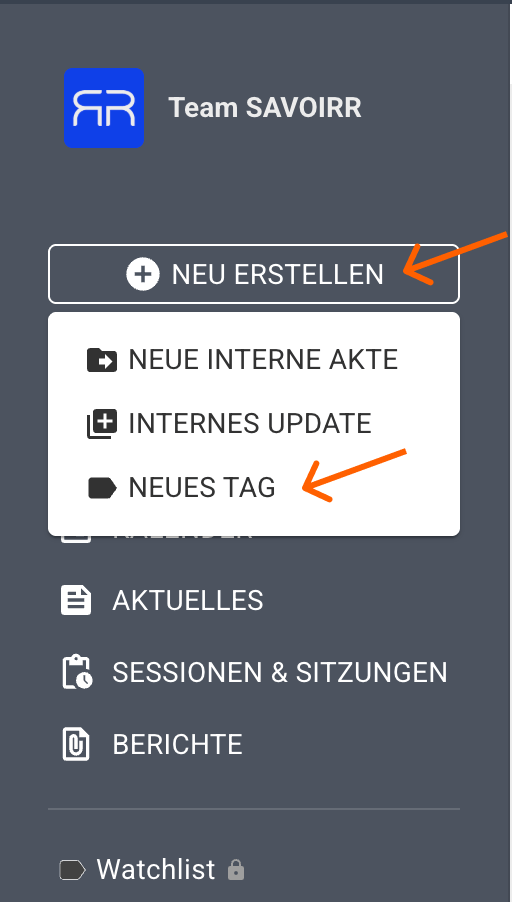
Klicken Sie auf «Neu erstellen» und wählen Sie «Neues Tag».
Art des Tags wählen
Legen Sie zuerst fest, wie Sie das Tag nutzen möchten:
| Projekt-Tag | Einfaches Tag | |
| Geeignet für | Themen, die Sie wie ein Projekt oder Dossier begleiten | Sammlungen von Elementen, z. B. als Basis für Berichte oder Filter |
| Tag-Detailseite | Dashboard mit Widgets, u. a. den neusten Updates und den getaggten Elementen | Tabelle der getaggten Elemente, nach Kategorien aufgeteilt |
Sie können die Art später jederzeit ändern (siehe «Art des Tags ändern»).
Weitere Einstellungen
- Hierarchie: Erstellen Sie Haupt-Tags mit bis zu drei Ebenen von Unter-Tags. Beispiel: «Digitalisierung» mit den Unter-Tags «Datensicherheit» und «Datenschutz».
- Farbe: Farbige Markierungen zeigen auf einen Blick, welche Tags einem Element zugewiesen sind, etwa in der Übersicht der Vernehmlassungen.
- Sichtbarkeit: Wählen Sie, ob ein Tag privat (nur für Sie sichtbar) oder mit Ihrem Team geteilt ist.
Elemente taggen
Einzelnes Element: Öffnen Sie die Detailseite des Elements, klicken Sie auf «Taggen» und wählen Sie die gewünschten Tags aus.
Mehrere Elemente (Bulk-Taggen):
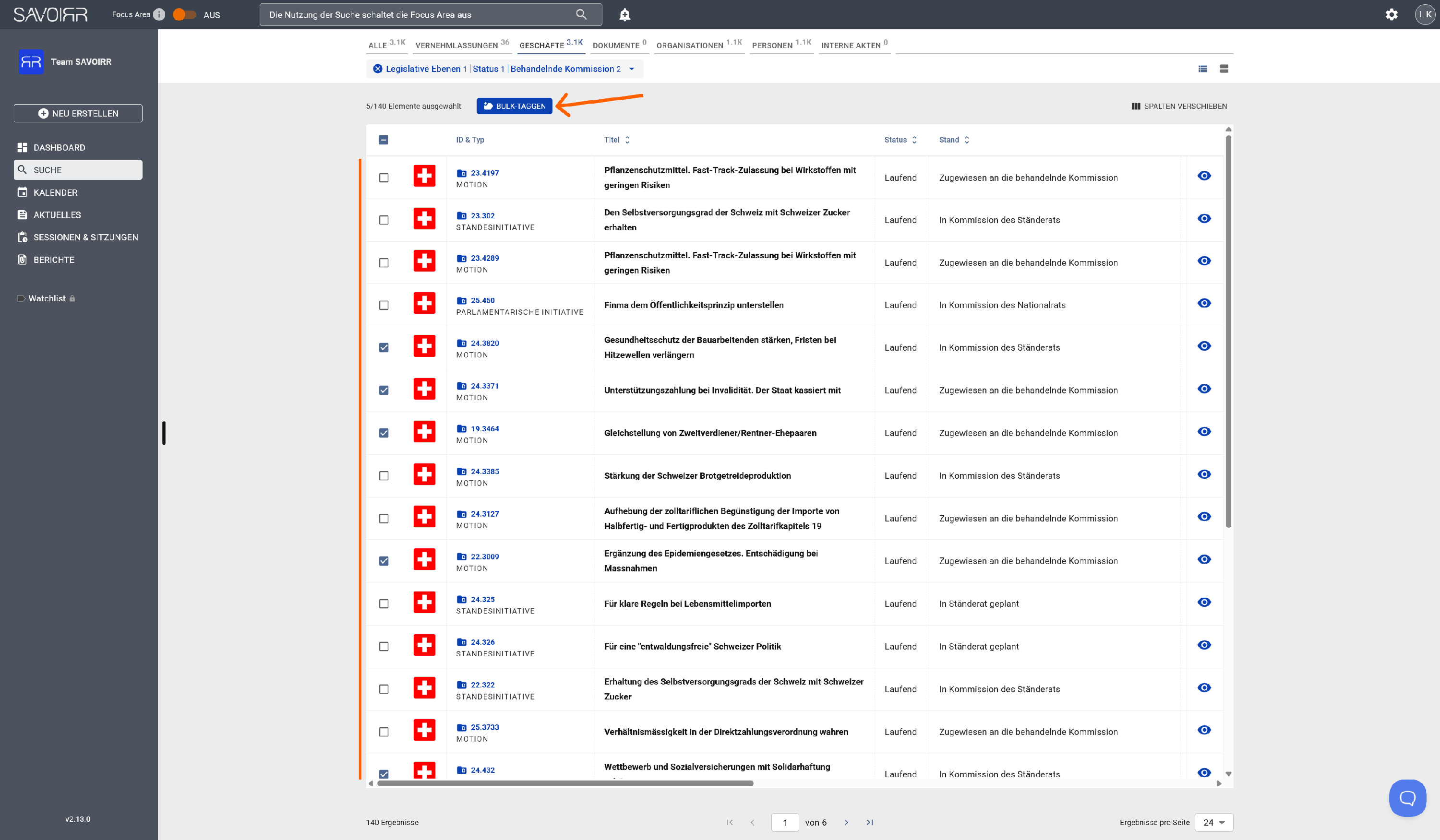
- Wechseln Sie in der «Suche» zur Tabellenansicht.
- Markieren Sie die gewünschten Elemente mit den Checkboxen.
- Klicken Sie auf «Bulk-Taggen» und wählen Sie die Tags aus.
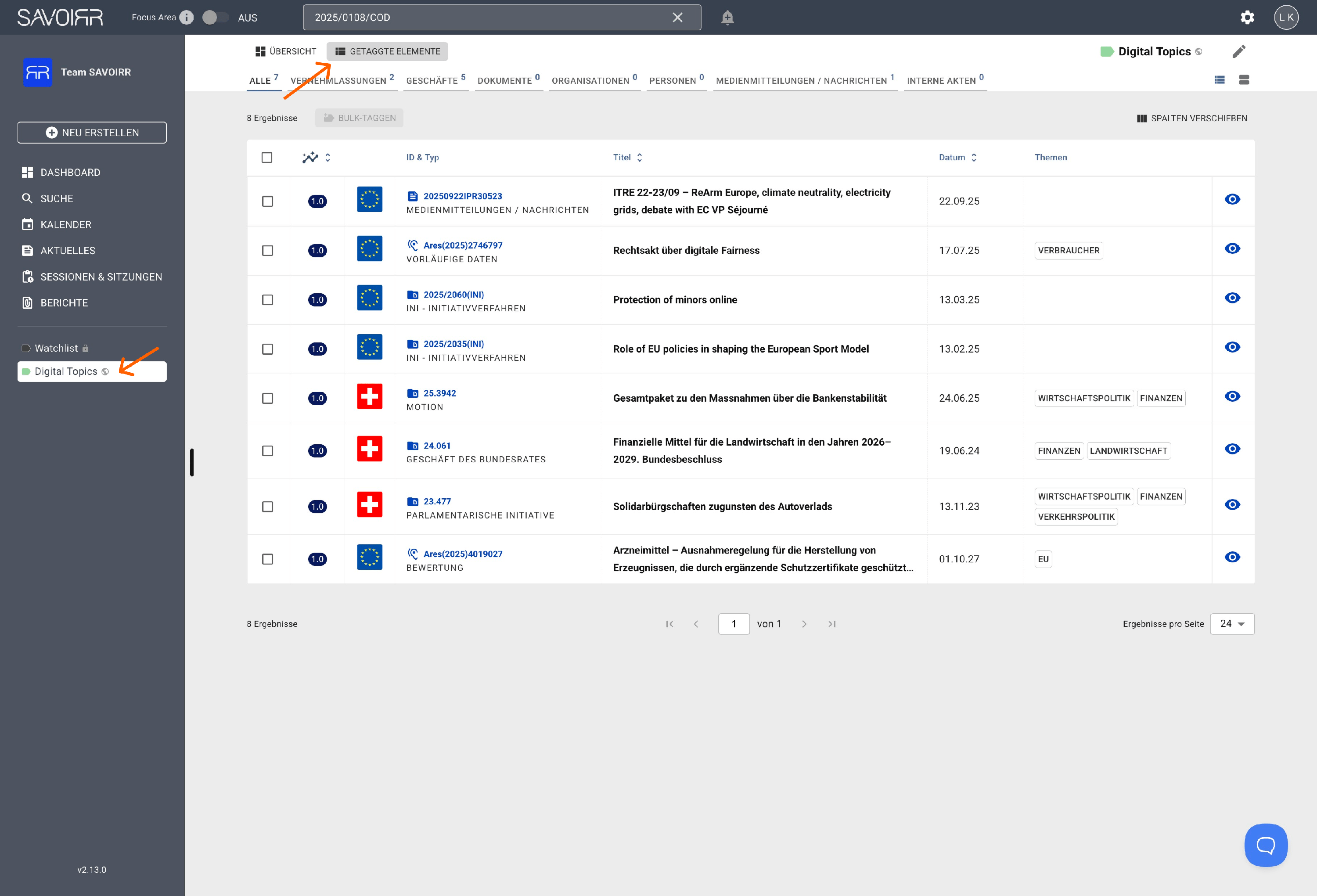
Zugewiesene Tags werden oben rechts bei jedem Element angezeigt. Mit einem Klick auf ein Tag gelangen Sie zu dessen Detailseite.
Die Tag-Detailseite
Was Sie auf der Detailseite eines Tags sehen, hängt von der Art des Tags ab.
Projekt-Tag: Dashboard mit Widgets
Ein Projekt-Tag öffnet ein eigenes Dashboard, auf dem Sie alles zu Ihrem Thema an einem Ort verfolgen. Standardmässig enthält es drei Widgets:
- Updates: Die neusten Ereignisse zu Ihren getaggten Elementen. Solange dem Tag noch keine Elemente zugewiesen sind, zeigt das Widget einen Hinweis, wie Sie beginnen.
- Getaggte Elemente: Alle Elemente, die Sie mit diesem Tag versehen haben, nach Kategorien aufgeteilt.
- Kalender: Ein kompakter Kalender auf der rechten Seite des Dashboards.
Einfaches Tag: Tabelle der getaggten Elemente
Ein einfaches Tag zeigt Ihre getaggten Elemente in einer kompakten Tabelle:
- Kategorien: Über das Auswahlmenü wechseln Sie zwischen den Kategorien, z. B. Geschäfte, Vernehmlassungen, Personen oder Meldungen. Standardmässig werden die Geschäfte angezeigt.
- Suchen und Sortieren: Durchsuchen Sie die Tabelle nach Titel oder ID und sortieren Sie sie nach den Spalten.
- Leere Kategorien: Enthält eine Kategorie keine Elemente, sehen Sie einen entsprechenden Hinweis, z. B. «In diesem Tag gibt es keine getaggten Geschäfte.»
Tags verwalten
Tag-Übersicht: Sie erreichen die Übersicht über «Tags» in der Seitenleiste oder über das Zahnrad-Symbol oben rechts. Dort sehen Sie Name, Status (privat oder öffentlich), Anzahl verknüpfter Elemente und ob das Tag angeheftet ist. Wenn Sie in der Seitenleiste mit der Maus über ein Tag fahren, können Sie es lösen, bearbeiten oder alle Tags anzeigen.
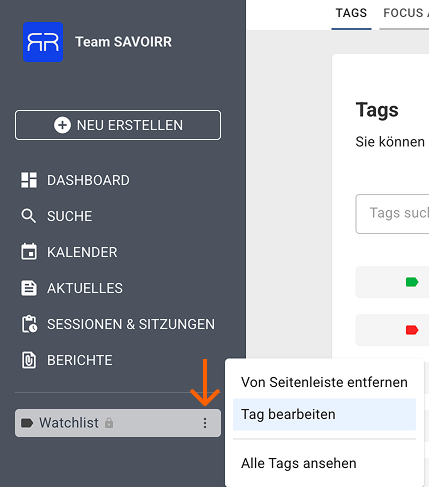
Art des Tags ändern: Öffnen Sie das Tag im Bearbeitungsmodus und wechseln Sie zwischen Projekt-Tag und einfachem Tag. Ihre getaggten Elemente bleiben dabei erhalten, es ändert sich nur die Darstellung der Detailseite.
Anheften: Mit dem Pin-Symbol heften Sie ein Tag in der Seitenleiste an oder lösen es. Neue öffentliche Tags, die ein Admin erstellt, werden für alle Teammitglieder automatisch angeheftet. Jedes Mitglied kann sie wieder lösen.
Benachrichtigungen: Aktivieren Sie Benachrichtigungen in den Einstellungen des Tags. So erhalten Sie einen Alert, sobald ein neues Ereignis zu einem getaggten Element hinzugefügt wird.
Tags entfernen und löschen
Tag von einem Element entfernen: Klicken Sie in der Detailansicht des Elements auf das «x» neben dem Namen des Tags.
Tag löschen: Öffnen Sie das Tag im Bearbeitungsmodus und klicken Sie unten links auf «Löschen». Das Löschen eines Tags ist endgültig: Das Tag wird von allen verknüpften Elementen entfernt, und Teammitglieder erhalten keine Benachrichtigungen mehr dazu. Tags können nur von Admins oder von der Person gelöscht werden, die sie erstellt hat.
Weiterführende Artikel
- Berichte: Berichte auf Basis Ihrer Tags erstellen
- Dashboard: Getaggte Elemente auf Ihrem Dashboard im Blick behalten
- Focus Area: Verstehen, warum getaggte Elemente auch ausserhalb Ihrer Focus Area sichtbar bleiben
- Teams: Tags mit Ihrem Team teilen
- Kalender: Den Kalender nutzen, der auf dem Dashboard eines Projekt-Tags erscheint
- Vom Informationsrauschen zum präzisen Radar: Benachrichtigungen einrichten: Benachrichtigungen so einstellen, dass Sie über neue Ereignisse zu Ihren getaggten Elementen informiert werden